
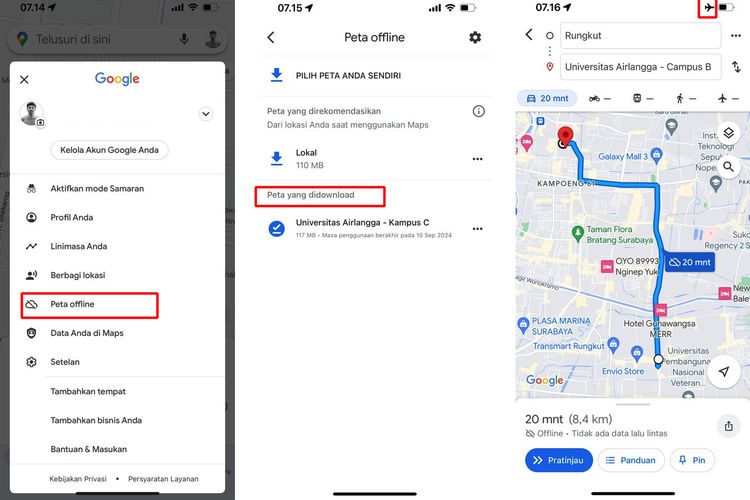
Tutorial Menggunakan Google Maps Offline
Google Maps adalah salah satu aplikasi navigasi terpopuler di dunia. Banyak orang mengandalkannya untuk menemukan rute tercepat, menemukan tempat-tempat penting, atau memeriksa lalu lintas terkini. Namun, apa yang terjadi jika Anda berada di area dengan sinyal buruk atau tanpa koneksi data seluler? Tak masalah Google Maps menawarkan fitur peta offline yang memungkinkan Anda bernavigasi bahkan tanpa akses internet.
Fitur ini sangat berguna bagi para pelancong, pengendara sepeda motor, pengemudi taksi, dan siapa pun yang sering menjelajahi tempat-tempat baru. Dalam artikel ini, kami menjelaskan secara detail keunggulan peta offline dan cara mudah menggunakannya.
Mengapa Anda harus menggunakan Google Maps secara offline?
Ada beberapa alasan bagus:
Hemat data seluler
Mereka yang perlu memperhatikan penggunaan data dapat memperoleh manfaat dari peta yang disimpan secara offline.
Navigasi di wilayah dengan penerimaan sinyal buruk
Di daerah pedesaan atau di pegunungan, koneksi internet seringkali tidak dapat diandalkan.
Waktu pemuatan lebih cepat
Karena peta sudah tersimpan di perangkat, peta akan ditampilkan tanpa penundaan.
Ideal untuk perjalanan internasional
Tidak ada biaya roaming yang tinggi untuk data seluler.
Fungsi apa saja yang tetap tersedia secara offline?
Bahkan tanpa akses internet Anda dapat:
Lihat peta lengkap area yang digunakan
Gunakan navigasi belokan demi belokan dengan instruksi suara
Ambil rute alternatif dalam area yang disimpan
Cari tempat dan alamat di peta
Fitur yang memerlukan koneksi internet:
Informasi lalu lintas waktu nyata
Penyesuaian rute otomatis jika terjadi kemacetan lalu lintas atau penutupan jalan
Informasi toko yang diperbarui seperti jam buka atau ulasan
Cara menggunakan Google Maps untuk penggunaan offline (Android & iPhone)
Ikuti langkah-langkah sederhana berikut:
Masuk dengan akun Google Anda
Kartu harus disinkronkan dengan akun Anda.
Buka aplikasi Google Maps
Sebaiknya perbarui ke versi terbaru terlebih dahulu.
Cari lokasi yang diinginkan
Contoh: Medan, Jakarta atau tujuan perjalanan.
Masukkan nama di bilah pencarian
Pilih lokasi di bagian bawah layar
Pilih “Gunakan peta offline”
Ketuk tiga titik di pojok kanan atas
Pilih “Gunakan peta offline”
Tentukan area peta
Perbesar/Perkecil untuk menentukan area yang diinginkan.
Semakin besar areanya, semakin banyak ruang penyimpanan yang dibutuhkan.
Terakhir, tekan Gunakan selesai!
Kelola dan perbarui peta offline
Peta offline tidak berlaku selamanya dan perlu diperbarui secara berkala. Selain itu:
Buka Google Maps
Ketuk gambar profil Anda di sudut kanan atas.
Pilih kartu offline
Dari sini Anda dapat:
Tampilkan peta yang digunakan
Perbarui peta secara manual atau otomatis
Hapus peta saat memori penuh
Untuk pembaruan otomatis:
Aktifkan pembaruan peta offline otomatis
Opsional: hanya melalui Wi-Fi untuk menghemat data seluler
Tips untuk penggunaan optimal
Sediakan ruang penyimpanan yang cukup
Peta besar dapat memakan beberapa ratus megabita.
Gunakan peta sebelum perjalanan Anda
Idealnya melalui koneksi Wi-Fi yang stabil.
Aktifkan GPS
Sehingga lokasi Anda dapat ditentukan bahkan tanpa akses internet.
Perbarui secara berkala
Beginilah cara Anda menghindari data jalan yang ketinggalan zaman.
Tutorial Simpan Lokasi Favorit di Google Maps
Google Maps adalah salah satu aplikasi navigasi terpopuler di dunia baik untuk menemukan rute, menemukan tempat baru, maupun mencari alamat tertentu dengan cepat. Selain itu, Google Maps menawarkan fitur praktis yang memungkinkan pengguna menyimpan tempat favorit sehingga mereka dapat menemukannya kembali dengan mudah tanpa perlu mencarinya lagi. Fitur ini sangat berguna bagi mereka yang sering bepergian atau ingin menyimpan lokasi penting secara permanen.
Dalam artikel ini, kami akan menjelaskan langkah demi langkah cara menyimpan tempat favorit di Google Maps secara sederhana dan jelas. Kami juga akan menunjukkan cara mengelola tempat tersimpan dan memberikan tips bermanfaat untuk memaksimalkan penggunaan aplikasi.
Mengapa Anda harus menyimpan tempat favorit Anda di Google Maps?
Menyimpan lokasi menawarkan banyak keuntungan:
Akses cepat ke tempat-tempat yang sering dikunjungi
Hemat waktu saat menavigasi ke tujuan yang sama
Alamat penting tetap tersedia setiap saat
Sinkronisasi otomatis di semua perangkat melalui akun Google
Misalnya, Anda dapat menyimpan rumah, pekerjaan, universitas, rumah teman, atau restoran favorit Anda dan memulai navigasi hanya dengan satu klik.
Cara menyimpan tempat favorit di Google Maps
Berikut langkah-langkah sederhana untuk Android dan iPhone:
Buka Google Maps
Pastikan Anda masuk ke akun Google Anda agar data dapat disimpan.
Cari lokasi kedua
Masukkan nama tempat di kolom pencarian atau ketuk langsung pada peta untuk memilih lokasi secara manual.
Buka informasi lokasi
Geser ke atas untuk melihat kartu informasi yang muncul di bagian bawah layar.
Ketuk “Simpan”
Sekarang pilih tombol “Simpan” untuk menyimpan lokasi.
Pilih daftar
Google Maps sudah menawarkan daftar siap pakai seperti:
⭐ Favorit
🏠 Beranda
🏢 Pekerjaan
👍 Saya ingin berkunjung
Anda juga dapat membuat daftar Anda sendiri, misalnya “pemandangan”, “restoran favorit” atau “tempat pertemuan”.
Konfirmasi penyimpanan
Lokasi akan secara otomatis ditambahkan ke daftar yang dipilih.
Tampilkan lokasi tersimpan
Berikut cara menemukan lokasi tersimpan Anda:
Buka Google Maps
Ketuk Tersimpan
Pilih daftar
Lokasi ditampilkan dalam daftar dan pada peta.
Cukup pilih dan segera mulai navigasi.
Edit atau hapus lokasi yang disimpan
Berikut cara mengelola lokasi yang disimpan:
Sunting:
Lokasi terbuka
Ketuk Edit
Ubah nama, daftar, atau catatan
Menghapus:
Lokasi terbuka
Ketuk Tersimpan
Hapus tanda centang dari daftar
Tempat itu sudah dihapus.
Tips bermanfaat lainnya
Untuk membantu Anda mendapatkan manfaat lebih banyak dari Google Maps:
⭐ Gunakan label
Berikan lokasi nama individual seperti “Tempat Parkir”, “Rumah Max”, atau “Ruang Konferensi”.
📌 Jaga sinkronisasi tetap aktif
Dengan cara ini Anda dapat mengakses daftar Anda dari perangkat apa pun.
🗺 Bagikan tempat
Ideal jika Anda bertemu dengan teman atau keluarga.
📝 Tambahkan catatan
Berguna untuk informasi tambahan seperti jam buka atau detail kontak.
🔍 Gunakan fungsi pencarian
Bermanfaat jika Anda memiliki banyak lokasi tersimpan.
Keuntungan fungsi “Simpan Tempat Favorit”
Akses cepat dan mudah
Perencanaan rute harian yang lebih baik
Dukungan saat bepergian atau selama penemuan baru
Manajemen lokasi penting yang jelas
Fitur ini menjadikan Google Maps alat yang hebat untuk navigasi dan manajemen lokasi pribadi.
Kesimpulan
Google Maps menawarkan kemudahan maksimal dalam bernavigasi, baik saat online maupun tanpa koneksi internet. Dengan memanfaatkan peta offline, Anda dapat tetap menemukan arah dengan aman dan lancar di lokasi dengan sinyal lemah atau ketika ingin menghemat kuota. Cukup gunakan peta yang diperlukan sebelum berangkat, dan Anda akan selalu siap dalam perjalanan.
Tidak hanya itu, fitur simpan tempat favorit membuat setiap lokasi penting dapat diakses kembali dengan cepat. Tinggal pilih lokasi, tekan “Simpan”, lalu masukkan ke daftar yang Anda inginkan semua akan tertata dan mudah ditemukan kapan pun dibutuhkan.
Baik untuk kehidupan sehari-hari, perjalanan jauh, hingga kebutuhan pekerjaan, memanfaatkan kedua fitur ini akan menjadikan pengalaman navigasi Anda lebih efisien, praktis, dan bebas stres. Jadi, gunakan peta offline dan mulai simpan lokasi favorit Anda sekarang juga untuk perjalanan yang lebih nyaman ke mana pun Anda pergi!