
Tutorial Menambah Bahasa Keyboard
Penggunaan berbagai bahasa dalam kehidupan sehari-hari sudah umum saat ini baik untuk pekerjaan, studi, maupun komunikasi internasional. Salah satu cara terpenting untuk mendukung hal ini adalah dengan menambahkan bahasa keyboard baru ke perangkat Anda. Ini memungkinkan Anda untuk mengetik dalam berbagai bahasa tanpa harus menggunakan aplikasi tambahan. Tutorial ini akan menunjukkan kepada Anda langkah demi langkah cara menambahkan bahasa keyboard baru di Windows, Android, dan iPhone.
Menambahkan bahasa keyboard di Windows
Windows menawarkan pengaturan yang fleksibel untuk mengelola berbagai bahasa. Begini cara kerjanya:
Langkah 1: Buka pengaturan
Klik Mulai lalu Pengaturan, atau gunakan pintasan keyboard Win + I.
Langkah 2: Pilih Waktu & Bahasa
Buka Waktu & Bahasa lalu pilih Bahasa & Wilayah.
Langkah 3: Tambahkan bahasa baru
Di bawah Bahasa Pilihan, klik Tambahkan Bahasa.
Langkah 4: Pilih bahasa
Cari bahasa yang diinginkan, misalnya bahasa Arab, Jepang, Cina, atau bahasa lain yang tersedia.
Langkah 5: Gunakan paket bahasa
Aktifkan atau nonaktifkan fitur yang diinginkan lalu klik Gunakan.
Langkah 6: Beralih antar bahasa
Beralihlah menggunakan Win + Space atau melalui ikon bahasa di taskbar.
Menambahkan bahasa papan ketik di Android
Sebagian besar perangkat Android memiliki papan ketik multibahasa seperti Gboard.
Langkah 1: Buka pengaturan
Buka aplikasi Pengaturan.
Langkah 2: Pilih Sistem atau Bahasa & Input
Nama tersebut mungkin berbeda tergantung pada perangkatnya.
Langkah 3: Buka pengaturan keyboard
Buka Bahasa & Input, lalu ke Keyboard Virtual, dan pilih Gboard.
Langkah 4: Tambahkan bahasa baru
Ketuk Bahasa lalu ketuk Tambahkan Papan Ketik.
Langkah 5: Pilih bahasa
Pilih bahasa pilihan Anda, misalnya Korea, Arab, Hindi, atau lainnya.
Langkah 6: Beralih antar bahasa
Beralihlah melalui simbol globe atau dengan menekan dan menahan spasi.
Menambahkan bahasa papan ketik di iPhone (iOS)
iOS menawarkan pengaturan keyboard yang jelas dan andal.
Langkah 1: Buka pengaturan
Buka aplikasi Pengaturan.
Langkah 2: Pilih Umum
Gulir ke bawah dan ketuk Umum, lalu ketuk Keyboard.
Langkah 3: Tambahkan keyboard baru
Ketuk Tambahkan Papan Ketik Baru.
Langkah 4: Pilih bahasa
Pilih dari daftar, misalnya bahasa Arab, Jepang, Cina, atau lainnya.
Langkah 5: Beralihlah saat mengetik
Gunakan ikon bola dunia untuk beralih di antara bahasa yang diaktifkan.
Tips untuk menggunakan beberapa bahasa keyboard secara efektif
Urutkan bahasa
Tempatkan bahasa yang sering digunakan di bagian atas untuk akses yang lebih cepat.
Gunakan pintasan keyboard
Gboard dan iOS menawarkan gerakan dan pintasan untuk peralihan cepat.
Aktifkan koreksi otomatis dan saran kata
Hal ini membuat penulisan menjadi lebih mudah, terutama dalam bahasa asing.
Pelajari tentang tata letak keyboard
Beberapa bahasa memiliki tata letak yang unik, misalnya bahasa Arab atau Jepang.
Tutorial Menambahkan Auto-Correct Cerdas
Koreksi otomatis adalah fitur penting yang membantu pengguna menulis lebih cepat dan lebih akurat. Namun, di dunia digital saat ini, koreksi otomatis dapat melakukan lebih dari sekadar menghilangkan kesalahan ketik. Berkat fitur AI modern, fitur ini mempelajari gaya penulisan Anda, mengenali konteks kalimat, menyarankan kata-kata yang tepat, dan menyimpan istilah yang sering digunakan. Fitur canggih ini disebut koreksi otomatis cerdas.
Tutorial ini akan menunjukkan cara mengaktifkan, menyesuaikan, dan memperluas fitur koreksi otomatis cerdas pada Windows, Android, dan iPhone.
Apa itu koreksi otomatis cerdas?
Koreksi otomatis cerdas adalah versi lanjutan dari pemeriksa ejaan tradisional. Di antara fitur-fitur lainnya, ia menawarkan hal-hal berikut:
Prediksi kata berikutnya berdasarkan konteks kalimat
Mempelajari gaya penulisan pribadi Anda
Menyimpan istilah atau nama teknis baru
Saran untuk frasa lengkap
Koreksi yang lebih tepat tanpa salah tafsir
Hal ini membuat penulisan artikel, berita, email, atau dokumen menjadi jauh lebih cepat dan efisien.
Aktifkan koreksi otomatis cerdas di Windows 10/11
Windows memiliki fitur koreksi otomatis dan saran bawaan, tetapi fitur-fitur ini seringkali tidak diaktifkan secara default.
Langkah 1: Buka pengaturan
Tekan Windows + I
Pilih Perangkat → Mengetik
Langkah 2: Aktifkan Koreksi Otomatis
Di bawah Ejaan, aktifkan:
Koreksi otomatis kata-kata yang salah eja
Sorot kata-kata yang salah eja
Langkah 3: Aktifkan Saran Teks Cerdas
Gulir ke bawah ke opsi input lanjutan dan aktifkan:
Tampilkan saran teks saat saya mengetik
Saran teks multibahasa
Hal ini memungkinkan Windows untuk mempelajari gaya penulisan Anda dan menampilkan saran yang sesuai dengan konteks.
Langkah 4: Perluas kamus
Untuk menambahkan istilah spesifik:
Pengaturan → Waktu & Bahasa → Bahasa & Wilayah
Pilih bahasa → Opsi
Tambahkan kata-kata ke Kamus khusus
Menambahkan koreksi otomatis cerdas ke Android
Sebagian besar perangkat Android menggunakan Gboard atau keyboard pintar lainnya.
Langkah 1: Buka pengaturan keyboard
Pengaturan → Sistem → Bahasa & Input
Pilih Gboard
Langkah 2: Aktifkan Koreksi Cerdas
Di bawah Koreksi Teks, aktifkan:
Koreksi otomatis
Tampilkan strip saran
Saran kata selanjutnya
Saran yang dipersonalisasi
Langkah 3: Tambahkan kata-kata baru
Untuk kata-kata yang tidak dikenal, cukup pilih Tambahkan ke kamus
Atau secara manual melalui Kamus → Kamus pribadi
Langkah 4: Menggunakan Keyboard AI Tingkat Lanjut
Misalnya:
Papan Ketik Grammarly
Keyboard AI SwiftKey
Typing Hero
Aplikasi-aplikasi ini menawarkan analisis konteks yang lebih tepat dan saran-saran cerdas.
Koreksi Otomatis Cerdas pada iPhone (iOS)
iPhone memiliki salah satu sistem koreksi otomatis yang paling canggih.
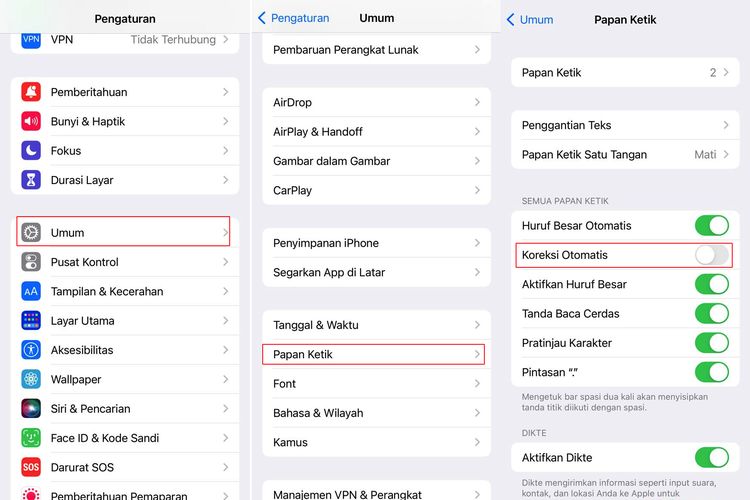
Langkah 1: Aktifkan Koreksi Otomatis
Pengaturan → Umum → Papan Ketik
Aktifkan:
Koreksi Otomatis
Prediktif
Tanda Baca yang Cerdas
Langkah 2: Tambahkan kata secara manual
iOS mempelajari kata secara otomatis, tetapi Anda tetap dapat memasukkan istilah baru sendiri:
Penggantian Teks
Ketuk + dan tambahkan kata/frasa
Langkah 3: Aktifkan fungsi dikte
Penggunaan Dikte semakin meningkatkan akurasi kontekstual dari saran-saran tersebut.
Tips untuk Mengoptimalkan Koreksi Otomatis Cerdas
Gunakan hanya satu keyboard utama
Agar sistem dapat mempelajari gaya Anda lebih cepat.
Atur ulang koreksi yang tidak sesuai
Jika saran yang diberikan menjadi tidak akurat:
Windows: Wawasan Mengetik → Hapus data
Android: Gboard → Hapus kata yang telah dipelajari
iPhone: Atur Ulang Kamus Papan Ketik
Perluas kamus secara berkala
Sangat berguna terutama bagi jurnalis atau orang yang sering menggunakan istilah teknis.
Gunakan saran frasa
Banyak keyboard pintar menyarankan kalimat atau frasa lengkap.
Kesimpulan
Menambahkan bahasa keyboard baru dan mengaktifkan koreksi otomatis cerdas merupakan cara efektif untuk meningkatkan efisiensi dan akurasi saat mengetik. Baik di Windows, Android, maupun iPhone, kedua fitur ini mudah diaktifkan dan dapat disesuaikan sesuai kebutuhan. Dengan dukungan multibahasa serta AI koreksi otomatis yang terus belajar dari kebiasaan pengguna, proses mengetik menjadi lebih cepat, fleksibel, dan nyaman. Fitur-fitur ini tidak hanya mempermudah komunikasi, tetapi juga membantu dalam pembelajaran dan pekerjaan sehari-hari.