
Tutorial Pasang Ekstensi Chrome
Google Chrome adalah salah satu peramban terpopuler di dunia berkat kecepatannya yang tinggi, fitur keamanan yang tangguh, dan ekosistemnya yang serbaguna. Salah satu keunggulan Chrome adalah kemampuannya untuk menyempurnakan peramban dengan ekstensi. Ekstensi adalah program kecil yang menyediakan fungsionalitas tambahan atau membuat penjelajahan lebih nyaman.
Jika Anda ingin menggunakan ekstensi Chrome untuk pertama kalinya, atau ingin tahu cara memasang dan mengelolanya dengan aman, panduan langkah demi langkah lengkap ini akan membantu Anda.
Apa itu ekstensi Chrome?
Ekstensi Chrome adalah alat kecil yang terintegrasi ke dalam peramban untuk memperluas atau meningkatkan fungsinya. Beberapa ekstensi yang paling populer antara lain:
AdBlock untuk memblokir iklan
Grammarly untuk meningkatkan teks bahasa Inggris
LastPass untuk menyimpan kata sandi dengan aman
Google Translate untuk menerjemahkan teks dengan cepat
Perekaman layar, PDF, atau alat produktivitas
Anda dapat menggunakan ekstensi dengan aman dan nyaman melalui Chrome Web Store.
Keuntungan menggunakan ekstensi Chrome
Ekstensi meningkatkan pengalaman berinternet secara signifikan. Keuntungan utamanya adalah:
Fitur Tambahan
Peramban dapat diperluas sesuai kebutuhan misalnya dengan VPN, alat SEO, atau program pencatatan.
Hemat waktu
Banyak ekstensi yang berjalan otomatis di latar belakang dan memudahkan tugas sehari-hari di browser.
Keamanan dan perlindungan data lebih baik
Beberapa ekstensi melindungi data Anda dan memblokir situs web atau pelacak berbahaya.
Ideal untuk bekerja dan belajar
Ekstensi seperti Google Keep, Notion Web Clipper, atau alat rapat daring membantu Anda dalam pengorganisasian dan kolaborasi.
Memasang ekstensi Chrome Begini caranya
Ikuti langkah-langkah sederhana ini untuk memasang ekstensi:
Buka Toko Web Chrome
Buka peramban Google Chrome di PC atau laptop Anda.
Buka Chrome Web Store melalui pencarian atau melalui menu di bawah Ekstensi.
Cari ekstensi kedua
Masukkan nama ekstensi yang diinginkan, misalnya “AdBlock”.
Anda juga dapat menelusuri kategori seperti produktivitas, keamanan, atau hiburan.
Pilih ekstensi dan periksa informasi
Sebelum pemasangan, Anda harus memeriksa hal berikut:
Deskripsi dan fungsi ekstensi
Peringkat dan komentar dari pengguna lain
Jumlah pengguna aktif
Izin yang diminta
Beginilah cara Anda memastikan bahwa ekspansi tersebut bereputasi baik dan masuk akal.
Klik “Tambahkan ke Chrome”
Setelah Anda membuat keputusan, klik:
Tambahkan ke Chrome
Sebuah jendela pop-up akan memberi tahu Anda tentang izin yang diperlukan.
Konfirmasi penggunaan
Konfirmasikan dengan Tambahkan ekstensi.
Setelah beberapa detik, ikon ekstensi muncul di sudut kanan atas bilah alat Chrome.
Kelola Ekstensi
Setelah digunakan, Anda dapat menyesuaikan ekstensi Anda kapan saja:
Klik tiga titik di sudut kanan atas peramban Anda.
Pilih
Alat Lainnya > Ekstensi
atau langsung ekstensi
Di sana Anda dapat:
Nonaktifkan ekstensi tanpa menghapusnya
Hapus ekstensi secara permanen
Edit pengaturan ekstensi individual (jika tersedia)
Sematkan ikon ke bilah alat untuk akses cepat
Tips Keamanan Penting untuk Ekstensi
Karena ekstensi mungkin meminta akses ke data browser, perlu kehati-hatian:
Hanya gunakan ekstensi dari sumber tepercaya
Periksa peringkat dan nomor pengguna dengan cermat
Jangan memasang terlalu banyak ekstensi ini dapat memperlambat Chrome.
Baca izin secara kritis: Hanya minta apa yang dapat dipahami.
Hapus ekstensi yang tidak digunakan secara teratur
Ekstensi peramban yang aman melindungi data Anda dan memungkinkan Anda menggunakan peramban secara optimal.
Tutorial Blokir Situs Tidak Layak
Internet merupakan sumber informasi yang luas, penuh dengan pengetahuan dan hiburan. Namun, ada juga risiko menemukan situs web dengan konten yang tidak pantas termasuk kekerasan, perjudian, malware, atau pornografi. Untuk melindungi diri Anda dan terutama anak-anak dari risiko tersebut, penting untuk memblokir situs-situs tertentu. Salah satu cara paling efektif untuk melakukannya adalah dengan memblokirnya langsung di peramban Google Chrome.
Artikel ini menyediakan panduan langkah demi langkah terperinci tentang cara memblokir situs web yang tidak diinginkan di Google Chrome baik melalui ekstensi maupun melalui pengaturan di browser atau di perangkat.
Mengapa Anda harus memblokir situs web?
Ada beberapa alasan untuk memblokir situs web yang bermasalah:
Perlindungan anak dari konten yang tidak pantas
Akses ke konten yang berbahaya dapat memberi dampak negatif terhadap perkembangannya.
Perlindungan terhadap malware atau penipuan online
Banyak situs web yang tidak aman mengandung virus atau mencoba mencuri data.
Peningkatan konsentrasi dan produktivitas lebih tinggi
Memblokir situs web yang mengganggu membantu Anda tetap fokus.
Peningkatan keamanan dan privasi digital
Beberapa situs web secara diam-diam mengumpulkan data pengguna atau melacak perilaku penelusuran.
Metode untuk memblokir situs web di Google Chrome
Ada beberapa cara untuk memblokir situs web di Chrome. Pilih metode yang paling sesuai dengan kebutuhan Anda:
Memblokir dengan ekstensi Chrome
Ini adalah metode tercepat dan termudah.
Begini caranya:
Buka Google Chrome.
Klik menu ⋮ di sudut kanan atas.
Pilih Ekstensi atau buka Toko Web Chrome secara langsung.
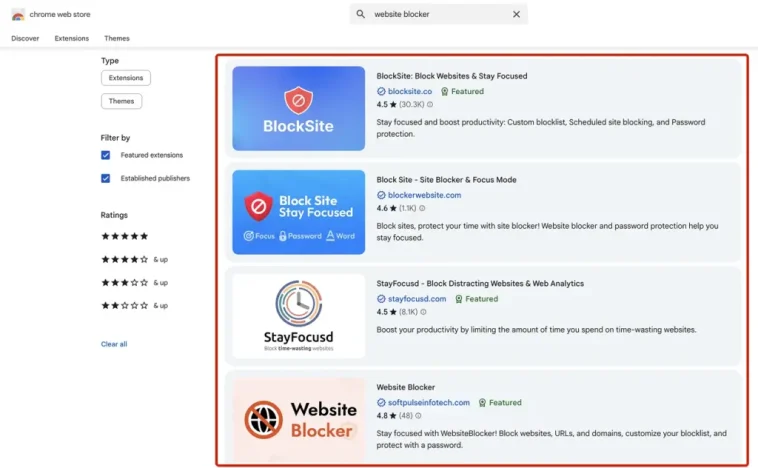
Cari ekstensi seperti “BlockSite” atau “Site Blocker”.
Klik Tambahkan ke Chrome.
Buka pengaturan ekstensi.
Tambahkan situs web yang ingin Anda blokir.
Keuntungan:
Mudah digunakan
Seringkali dapat dilindungi kata sandi
Kekurangan:
Ketergantungan pada ekstensi pihak ketiga
Aktifkan Pencarian Aman
SafeSearch menyaring konten yang tidak pantas dari hasil pencarian.
Pengaktifan:
Buka google.com.
Klik Pengaturan di bawah.
Pilih Pengaturan pencarian.
Aktifkan Aktifkan fungsi SafeSearch.
Klik Simpan.
Ini tidak memblokir situs web secara langsung, tetapi mencegahnya muncul di hasil pencarian.
Blokir situs web melalui file host di Windows
Metode ini berlaku untuk semua browser pada sistem.
Petunjuk:
Buka editor sebagai administrator.
Buka direktori berikut:
C:\Windows\System32\drivers\dllBuka berkas hosts.
Tambahkan baris berikut di akhir berkas, ganti domainnya:
127.0.0.1 beispielseite.comSimpan berkas dan mulai ulang peramban Anda.
Memblokir Situs Web di Android
Aplikasi Google Family Link sangat cocok di sini.
Langkah:
Gunakan Google Family Link dari perangkat Anda.
Tambahkan akun anak atau pengguna.
Buka Pengaturan > Filter untuk Google Chrome.
Pilih Blokir situs web yang tidak pantas atau tambahkan halaman ke daftar blokir.
Ideal untuk perlindungan keluarga saat bepergian.
Blokir situs web melalui router
Jika semua perangkat pada jaringan harus dilindungi:
Akses pengaturan router melalui alamat IP (misalnya 192.168.1.1).
Cari kontrol orangtua, filter URL, atau firewall.
Masuk ke situs web yang diblokir.
Simpan dan mulai ulang router jika perlu.
Kesimpulan
Google Chrome menyediakan beragam cara untuk meningkatkan pengalaman menjelajah Anda mulai dari penambahan ekstensi hingga pemblokiran situs tidak pantas. Ekstensi Chrome memungkinkan Anda menyesuaikan browser untuk kebutuhan keamanan, produktivitas, maupun hiburan. Proses pemasangannya pun mudah dan cepat melalui Toko Web Chrome. Meski demikian, pastikan hanya memasang ekstensi yang tepercaya serta rutin mengevaluasi ekstensi yang masih Anda perlukan agar Chrome tetap cepat dan aman.
Di sisi lain, fitur pemblokiran situs web tidak pantas membantu melindungi pengguna, terutama anak-anak, dari konten berbahaya. Dengan memanfaatkan berbagai opsi seperti SafeSearch, ekstensi keamanan, pengaturan sistem, hingga konfigurasi router, Anda dapat menciptakan lingkungan berselancar yang lebih aman, terkontrol, dan nyaman bagi seluruh keluarga.
Dengan kombinasi keduanya, Anda dapat menyesuaikan Chrome sesuai kebutuhan sekaligus menjaga keamanan saat menjelajah menjadikan pengalaman internet lebih efisien, aman, dan menyenangkan.